Samstag, 8. Oktober 2016

Jetzt auch auf Facebook

Seit vorgestern findet man mich mit meinem Homecockpit auch auf Facebook. Kleinere, spontane News lassen sich doch etwas einfacherer und schneller auf Facebook posten als hier im Blog.

Also am Besten einen Daumen da lassen und nichts mehr verpassen :)

Hier gehts zur FB Seite

Sonntag, 31. Juli 2016

Pedestal Box

Aufgrund der Tatsache, dass die neue MCDU einen würdigen Platz benötigt, habe ich mich entschieden als erstes die Pedestal Box zu bauen. Vorausschauend habe ich mich dann dafür entschieden, diese direkt "endgültig" zu bauen.


Da ich im Netz keine brauchbaren Maße/Zeichnungen gefunden habe, habe ich mir anhand der Abmessungen der Panels (zu finden auf der Skalarki Webseite) und der Höhe des MIPs eigene Pläne erstellt und anhand dieser die Box gebaut. Als Farbe habe ich mich für seidenmatten Buntlack in RAL 5013 aus dem Baumarkt entschieden. Das Holz ist 12 mm dickes MDF ebenfalls aus dem Baumarkt und dort zugeschnitten. Entgegen vieler Empfehlungen kann ich mich hier nicht beklagen. Soweit ich es als Laie beurteilen kann, ist das Holz in Ordnung und der Zuschnitt maßgenau (Abweichungen von max. 1 mm). Einziges Manko: Zuschnitte erfolgen nur rechtwinklig und mit Mindestbreiten von 10 cm. Somit musste ich an mehreren Stellen noch einmal selbst Hand anlegen.

Anbei ein kurz zusammengefasster Verlauf der Arbeiten:

 1) Ein erstes Anhalten der Teile zur Kontrolle der Maße


2) Anpassen der noch zu bearbeitenden Teile

3) Beginn des Zusammenbaus mit dem vorderen Boxteil

4)  Fertigstellen der hinteren Box und Verbinden der beiden Teile

 5) Erste Lackschicht, vorher nicht vergessen: Holz anschliefen und ggf. Ecken leicht abrunden
 6) Zweite und endgültige Lackschicht
 7) Beziehen der Rahmenteile mit schwarzem Kunstleder. Fixiert durch Sprühkleber und Tackernadeln. Nicht vergessen: Ecken des Holzes ordentlich abrunden.
 8) Fertige Rahmenteile
 9) Anbringen der Rahmenteile an die Box, von hinten verschraubt


Fertige Box (noch ohne Verstrebungen, diese folgen später)

Skalarki MCDU (CS)

Im Mai konnte ich nun endlich eine MCDU bei Skalarki Electronics bestellen. Das Plug&Play Modul wurde nach rund 6 Wochen geliefert und verfügt über einen VGA, einen USB, sowie zwei 12V Anschlüsse. Angeschlossen wird das USB Modul an den Haupt-PC, auf dem der Skalarki Profiler läuft. Der eingebaute Monitor wird mittels USB-VGA Adapter an den CS-PC (PC 2) angeschlossen.


Viel mehr kann ich auch nicht sagen, außer: Ich bin begeistert!


Erst einmal fliegen

Nachdem die ersten Teile eingetroffen waren, habe ich mir erst einmal ein "Provisorium" gebaut, um ein erstes Feeling für das neue Simulatorerlebnis zu bekommen. So habe ich mir zunächst aus den Wänden einer alten Kommode ein MIP Stand (Single Seater) und eine Glare Sektion gebaut. Zusätzlich konnte ich die Außenansicht durch einen weiteren Monitor und eine neue Grafikkarte auf 3 Monitore ausweiten.

Anbei ein paar Schnappschüsse aus den letzten Monaten.

Zunächst noch mit 2 Monitoren
Später mit 3

Endanflug auf RWY 08 in LOWI
Besuch vom besten Kollegen

Mittwoch, 15. Juni 2016

Erste Lieferung von Skalarki

Bereits in der ersten Februarwoche konnte ich die lang ersehnte erste Lieferung von Skalarki Electronics in Empfang nehmen.


Dazu zählten:
  • MIP Blenden im Stil der neusten ISIS Version, bestehend aus left, right und center MIP
  • Autobrake Panel (dieses dient als Schnittstelle für alle MIP Bestandteile zum PC)
  • Landing Gear Lever
  • Flight Control Unit (FCU)
  • Glare Wings Capatin und First Officer

Fazit:
Alle Teile sind so gekommen wie bestellt (inkl. aller Wünsche, wie Registrierung und Speed Limits Gravur). Die Verarbeitung ist gut, die Oberflächen sind glatt und gleichmäßig. Die Löcher im MIP für die einzelnen Bauteile sind maßgenau. So konnte ich in den letzten Monaten schon ein wenig "basteln" und jede Menge Flugstunden sammeln.

Anbei einige Fotos der Teile.

Center MIP
Left MIP
Right MIP
FCU
FCU & Glare Wings


FCU Elektronik
FCU Detailansicht

Donnerstag, 21. Januar 2016

Einbindung EGPWS

Seit 2 Tagen ist der zukünftige D-ABDK (ja, so soll der Gute heißen) mit dem Enhanced Ground Proximity Warning System (EGPWS) ausgestattet. Dies dient dazu, das umliegende Terrain auf dem Navigation Display anzuzeigen und die Piloten in gefährlichen Situationen zu warnen. Dazu wird imFlugsimulator, wie auch in der Realität, eine Datenbank mit Höhenangaben des gesamten Planeten erstellt und während des Fluges mit der aktuellen GPS/IRS Position sowie der Höhe des Flugzeugs abgeglichen.

Um die Terrainanzeige auch in der Jeehell Software darstellen zu können, ist zunächst der Download der Höhendaten vom "U.S. Geological Survey" erforderlich. Die Daten können dann mit einem mit Jeehell mitgelieferten Konverter nutzbar gemacht werden.


EGPWS Anzeige mit Wasser (blau)
und einem Gebirge (rechts)
EGPWS Anzeige aus Innsbruck.
Gelb: warnwürdiges Terrain (hier bis 1800 ft)
Rot: gefährliches Terrain (hier bis 10100 ft) 

Sonntag, 3. Januar 2016

Exkurs: FSrealWX

Ein weiteres Programm, welches ich seit langer Zeit schätze und ebenfalls nicht mehr missen möchte, ist Hanse-Coders Wetter-AddOn FSrealWX.

Das Programm ansich ist nicht besonders umfangreich, was seinen hauptsächlichen Zweck "Wetter machen" angeht aber sehr stark.
Nach dem Start verbindet sich FSrealWX automatisch mit dem FSX und beginnt, je nach Einstellung, sofort mit dem Download des aktuellen Wetters und läd dieses in den Simulator. Die Wetterdaten werden dann regelmäßig neu heruntergeladen und im FSX aktualisiert. Der Umkreis um die aktuelle Position des Fliegers kann selbst definiert werden.
Zwar bringt FSrealWX keine eigenen Themes oder Texturen mit, das Wetter ansich und die Darstellung überzeugen aber auch mit den Standard Texturen. Wer möchte kann diese aber auch mit Hilfe von REX oder anderen Textur-AddOns verschönern.

Die Features im Überblick:
  • Reales Wetter Wetterdownload anhand aktueller METAR Daten. Alternativ:
  • Historisches Wetter Auswahl von Wetterdaten anhand von Datum und Uhrzeit
  • Direct Wind Control Keine plötzlichen Änderungen des Windes beim Übergang in andere METAR Zonen
  • Flightplanner Import der Route mit Anzeige der Wetterdaten (sofern verfügbar)
  • Load Editor Speichern/Importieren von Flugzeugparametern und Setzen von Treibstoff und Nutzlast
  • FlightRecorder noch nicht genutzt
  • Netzwerkfähig Netzwerkfähig durch eigene Server/Client Struktur oder FSUIPC/WideFS und SimConnect

Fazit: Wer reales Wetter möchte, ist hier definitiv an einer guten Adresse. Für 23,80 Euro gibt es ein wirklich nützliches und zuverlässiges AddOn. Die Grundfunktionen sind auch als Freeware nutzbar. Genaueres dazu auf der Website des Programms.

Hauptfenster
Flightplanner
Load Editor
Wetter Einstellungen

Freitag, 1. Januar 2016

Frohes Neues Jahr 2016

An dieser Stelle wünsche ich euch ein Frohes Neues Jahr 2016!

Nachdem in 2015 zunächst meine Ideen und Überlegungen im Vordergrund standen und das Vorhaben ein Cockpit zu bauen überhaupt erst konkret wurde, wird 2016 in jedem Fall ereignisreicher.. In den nächsten 4-6 Wochen werden die ersten MIP und Glare Elemente von Skalarki Electronics eintreffen und der Bau des MIP Standes kann beginnen. Die erforderlichen PCs und Monitore sind fast komplett vorhanden, sodass sich hoffentlich zügig ein anschaubares Ergebnis zeigen lässt. Und mit ein wenig Glück kann ich noch im ersten Quartal einen ersten Testflug im Cockpit absolvieren.

Es bleibt/wird auf jeden Fall spannend!

Dienstag, 29. Dezember 2015

Exkurs: Electronic Flight Bag

Durch Zufall bin ich Anfang des Monats auf eine Software gestoßen, die ich nach nur 3 Wochen Gratis-Testphase nicht mehr missen möchte. Es handelt sich um Electronic Flight Bag (EFB) von Aivlasoft.

EFB dient dazu möglichst viel Papier aus dem Cockpit zu verbannen. So können hauptsächlich Charts angezeigt und Checklisten abgearbeitet werden. Dazu werden die im FSX vorhandenen Szenerien zusammen mit den installierten AIRAC-Daten ausgelesen und daraus immer aktuelle Charts generiert.

Einbindung in einen Flug:
Ganz zu Anfang muss der Data-Provider auf dem FSX PC gestartet werden. Die Display-Unit kann entweder auf dem selben, oder auf einem anderen im lokalen Netzwerk verfügbaren PC ausgeführt werden.
Vor dem Flug muss nun die aktuelle Flugroute in das Programm geladen werden. Dazu kann man die Daten entweder von verschiedenen Internetseiten laden (z.B. VATroute) oder wie ich es mache als FSX-Flugplan aus Pro-ATC/X importieren. Flugplan aktivieren und fertig.
Es öffnet sich die Ground-Chart auf welcher neben allen Parkpositionen, Taxiways und Runways auch die aktuelle Position des eigenen Flugzeuges angezeigt wird. Nach Erhalt der IFR Clearance können Runway, SID sowie ggf. Transition eingegeben und die entsprechende Departure Chart angesehen werden. Selbiges Prozedere gilt auch für das Arrival (Runway, STARs & STAR-Transitions) und den Approach (Runway, Approach & ggf. Approach-Transition). Auf den Flughäfen können Runway, Gate/Parkposition und die entsprechenden Taxiways angegeben und die erforderliche Route wird auf der Karte angezeigt.
Die Checklisten können entweder heruntergeladen oder selbst erstellt werden. In den jeweiligen Flugphasen können diese dann ausgewählt und abgearbeitet werden.

Zusätzliche Features:
  • Anzeigen von aktuellen Wetterdaten (online oder aus AddOn-Programmen)
  • Setzen von Funkfrequenzen im FSX (Active oder Standby) per Mausklick
  • Anzeige eines FlightLogs mit Uhrzeiten, Höhe, Treibstoffverbrauch, etc.
  • Dokumenten-Bibliothek (noch nicht getestet)


Aber nun genug der Worte, schaut euch die Screenshots an und/oder ladet euch die kostenlose 30-Tage-Testversion herunter. Der Preis (54,90€) ist zwar happig, trotzdem von mir eine klare Kaufempfehlung für alle, die auf veraltete Charts und ewiges Scrollen durch lange PDFs verzichten können.
Ground Chart - markierte Parkposition
Ground Chart - Route zum Runway


Departure Chart (SID)

Enroute Chart

Approach Chart EDDL

Approach Chart LEIB
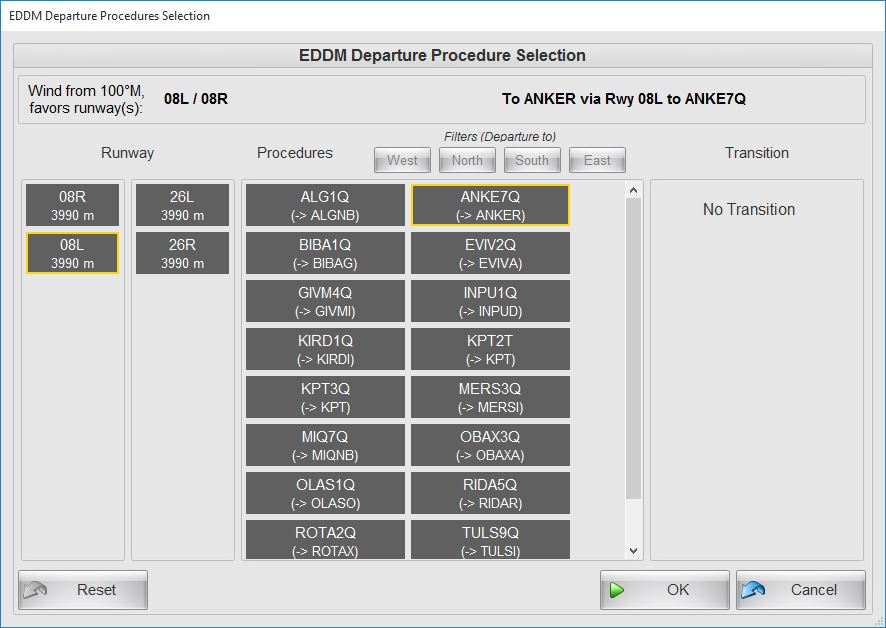
SID Auswahl
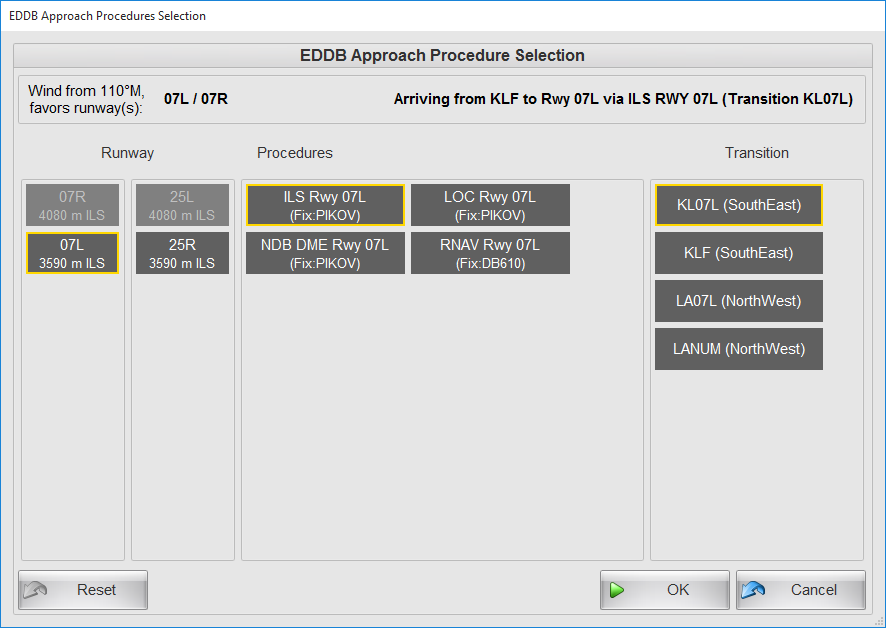
Approach Auswahl
Beispiel Checkliste

Donnerstag, 3. Dezember 2015

Es geht voran...

Lange war es ruhig hier, doch trotzdem hat sich so manches getan:

Bereits seit mehreren Wochen kann ich einen weiteren Office PC mein Eigen nennen. Dieser dient aktuell der Anzeige von PFD, ND, EWD und SD sowie der Standby Instrumente.

Mit Hilfe des neuen PCs lässt sich nun die Jeehell Software ausgiebig testen. In diesem Zusammenhang habe ich einige Flugzeugtypen (A318/19/20/21 CFM mit und ohne Sharklets) und entsprechende Liveries eingebunden und die Sounds ein wenig an meine Bedürfnisse angepasst.

Zusätzlich stand ich mit Marcin von Skalarki Electronics in Kontakt und konnte gestern endlich die erste Bestellung in England aufgeben, die ich nun sehnsüchtig erwarte (dauert aber noch). Bestehend aus MIP, Autobrake Panel und FCU werde ich dann erst einmal ordentlich basteln und bauen können. Ich bin gespannt :)

Samstag, 3. Oktober 2015

2. MIP Monitor

Auch der zweite 17 Zoll Monitor für das MIP ist eingetroffen. Dieser wird PFD und ND für den F/O übernehmen.

Montag, 21. September 2015

Erster Monitor fürs MIP

In der letzten Woche ist der erste Monitor für das MIP (Main Instrument Panel) eingetroffen. Es handelt sich um einen 17 Zoll Widescreen (Seitenverhältnis: 16:10) von Hanns.G. Dieser wird später das PFD (Primary Flight Display) und ND (Navigation Display) des Captains anzeigen. Dazu wird der Monitor später hinter der MIP Blende verbaut.

Donnerstag, 17. September 2015

Ein bisschen Spielerei mit Jeehell FMGS

In den letzten Tagen habe ich mich ein wenig mit der Jeehell GMGS Software beschäftigt und ein wenig "rumgespielt". Von mir eine klare Empfehlung an alle Homecockpit Bauer! Die Installation ist einfach, die Konfiguration versteht sich quasi von selbst. Dazu gibt es ausführliche Dokumentationen zu Installation und Anwendung. Erstaunlich auch, wieviele Frames man rausholen kann, wenn der FSX kein 3D Cockpit berechnen muss. Ein Vergleich ist eindeutig:
Aerosoft Airbus A320 mit VC => 20-30 fps *
Jeehell FMGS mit ausgelagertem Cockpit => 40-50 fps *
* jeweils gemessen auf verschiedenen Addon Flughäfen.

Lediglich die Einbindung meines (provisorischen), selbst gebauten Arduino Mini-Overhead Panels mittels FSUIPC scheint noch etwas kniffelig zu sein. Aber auch da bin ich guter Dinge, dass sich das mit ein bisschen Tüftelei lösen lässt.

Sonntag, 13. September 2015

Aller Anfang ist...

... erstmal etwas unübersichtlich. Eines stand von vorn herein fest:

Die Basis:
Als Basis des Flugsimulators möchte ich den bereits vorhandenen FSX mit diversen AddOns (u.a. FTX Global, REX Essential Plus, openVFR sowie div. Flughafen Szenerien). Dazu mein im letzten Jahr aufgerüsteter PC mit Intel Core i7 4790K mit 4,5 GHz (OC), 8 GB DDR3 Ram, 256 GB SSD und einer nicht ganz neuen aber bisher gute Dienste leistende XFX Radeon HD 6850.

Die Software:
Da es für meinen bisher geliebten Aerosoft Airbus keine Konfigurationen gibt und viele Anzeigen nicht auf externe Monitore oder weitere PCs ausgelagert werden können, muss wohl irgendwann etwas neues her. Erste Wahl wird dort wohl die Freeware von Jeehell werden, eine gute und halt kostenlose Software speziell für Homecockpits.

Die Hardware:
Dieses Thema ist mit das schwierigste. Es gibt diverse Anbiwter von Cockpit-Teilen, Panels und allem, was sonst noch so dazu gehört. Problem: viele Anbieter haben zwar einzelne Panels, Baugruppen oder Blenden im Programm, aber nicht alles, was man im Endeffekt braucht. Heißt, im Endeffekt müsste man sich verschiedene Elemente von unterschiedlichen Herstellern zusammen suchen. Etwas, was ich persönlich überhaupt nicht mag. Daher wird meine Wahl wohl Skalarki Electronics fallen, die sämtliche Bauteile, größtenteils sogar als Plug & Play Version anbieten. Wichtig war mir bei der Wahl auch, dass man nicht nur Komplettpakete, sondern kleine Einzelmodule kaufen kann. So muss ich nicht auf einen Schlag viel Geld zur Verfügung haben, sondern kann nach und nach kleinere Investitionen tätigen.

Vom Hirngespinst zum Plan

Jeder halbwegs normale Mensch wird jetzt sagen, wie kann man denn so bekloppt sein und ich ein originalgetreues Airbus Cockpit in die Wohnung oder in den Keller stellen. Und ich muss sagen, die Frage ist berechtigt xD. Eine vernünftige Antwort darauf hab auch ich nicht. Die Flugsimulation ist einfach ein Hobby und die absolute Krönung scheinbar ein eigenes Cockpit. Und so habe auch ich schon häufiger Gedanken und Vorstellungen daran verloren, was man wo beschaffen und wie realisieren könnte. Und irgendwann stand dann fest, ein Cockpit muss her! Nur wie?

Wie bei vielen Projekten steht ganz am Anfang erst einmal die Informationsgewinnung und das Umschauen, was es nicht alles so gibt, im Vordergrund. Diverse Internetseiten und Foren geben einem viele Informationen rund um das besagte Thema. Fazit der Recherchen: Ich brauche viel Zeit, ne Menge Geduld, eine ordentliche Portion Bau- und Bastelwillen, und natürlich mehr Kohle als mir wahrscheinlich lieb ist (ein wenig relativiert durch noch mehr Zeit)...